
О сайте Aesthetic.Party
Aesthetic.Party — личный метапоиск на базе SearXNG. Он объединяет результаты разных поисковых систем: страницы, изображения, видео, новости, карты, научные публикации и файлы.
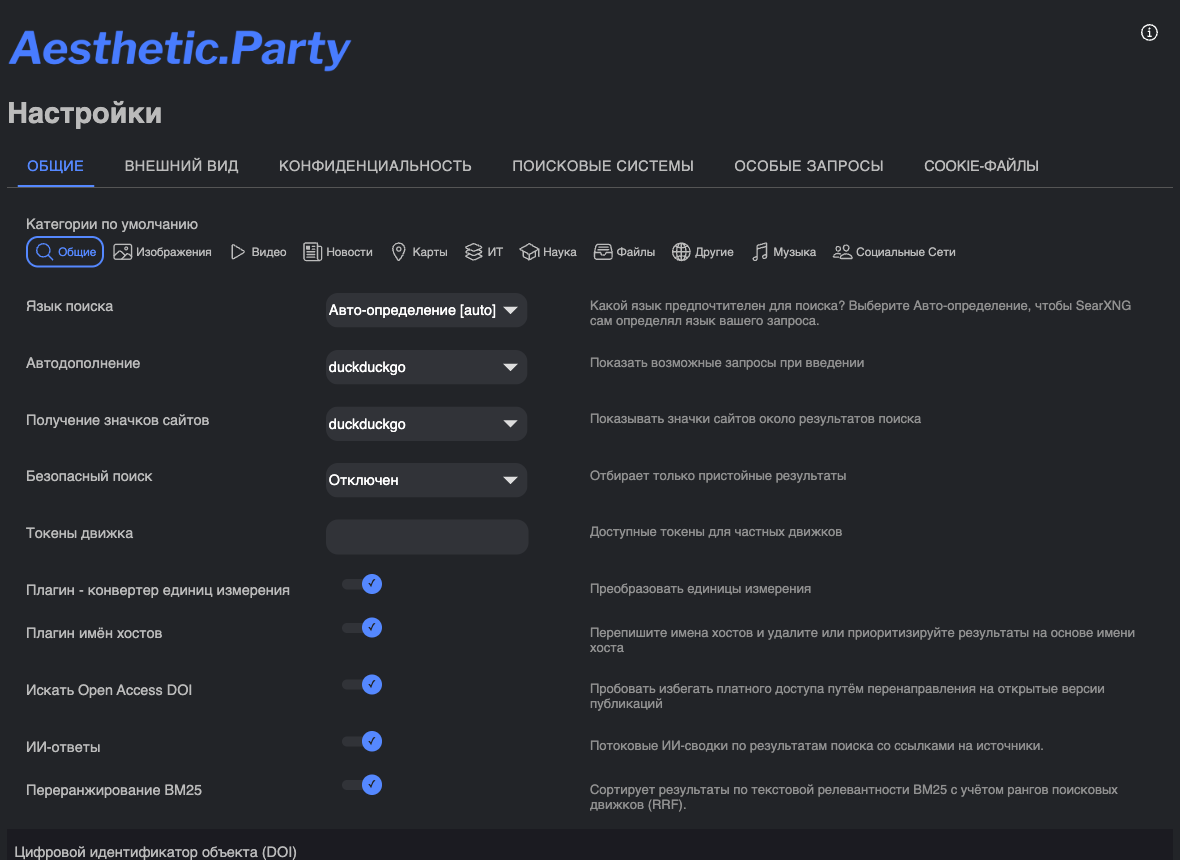
Движки и ИИ-ответы доступны по токену: сохраните его в поле «Токены движка» в настройках. Поисковые системы, категории, язык и оформление можно выбрать в настройках.
Как искать
Введите запрос и выберите категорию. Команда !br направит запрос в Brave API, а !tin со ссылкой на изображение — в TinEye. Имена и короткие команды остальных движков перечислены в настройках поисковых систем.
ИИ-ответ собирает краткую сводку на русском со ссылками на источники. Он может ошибаться — проверяйте важные сведения по первоисточникам. Длинный ответ раскрывается кнопкой «Показать ещё».
Добавить поиск в браузер
1. Сохраните токен на сайте
В том же браузере и профиле, из которого будете искать, откройте настройки Aesthetic.Party. На вкладке «Общие» найдите поле «Токены движка», вставьте выданный вам токен и нажмите «Сохранить» внизу страницы.
Токен хранится в cookie этого профиля. В другом профиле или приватном окне его нужно сохранить отдельно. После очистки cookie сайта повторите этот шаг. В адрес поисковика токен добавлять не нужно.
2. Добавьте поисковик
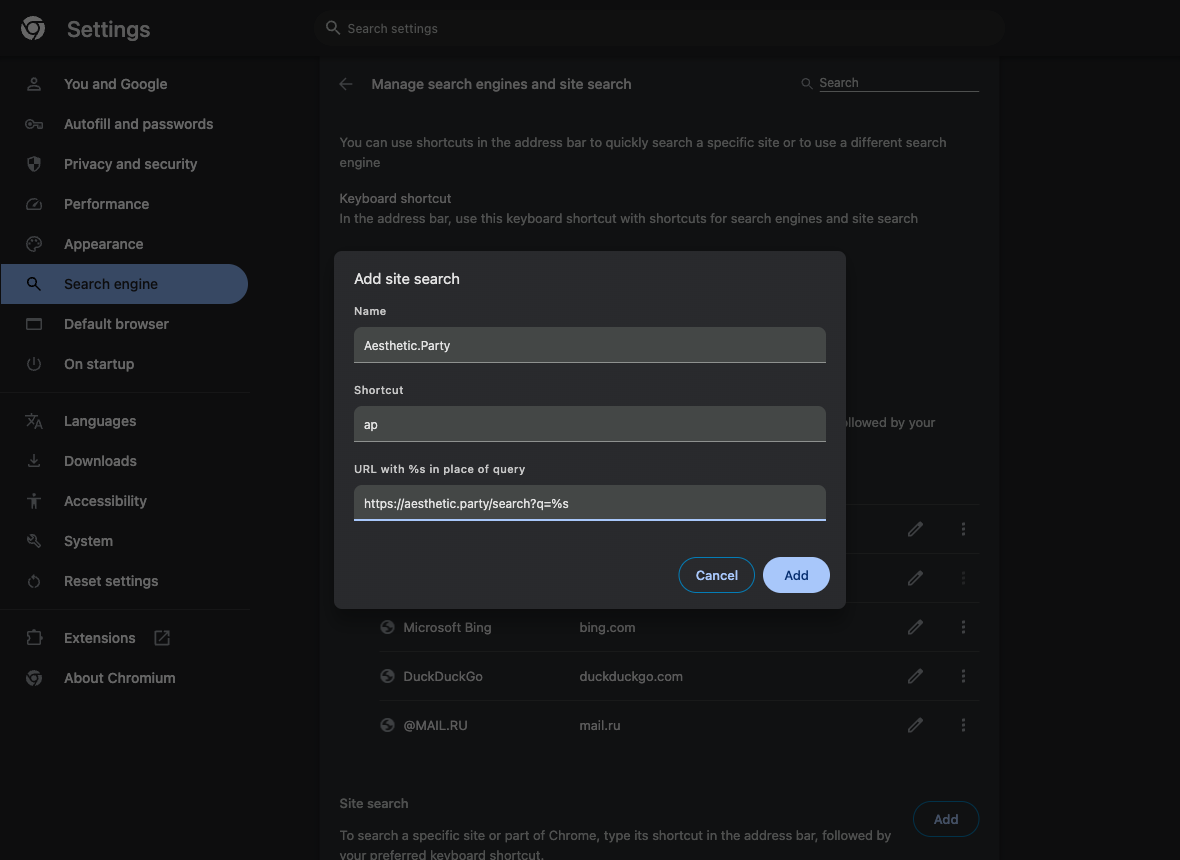
Для ручного добавления используйте эти значения. Оставьте %s в URL буквально: браузер сам заменит его поисковым запросом.
- Название / Name
Aesthetic.Party- Ярлык / Shortcut
ap(в Firefox можно@ap)
Chrome / Chromium на компьютере
- Откройте Настройки → Поисковая система → Управление поисковыми системами и поиском по сайту. Можно вставить
chrome://settings/searchEnginesв адресную строку. - В разделе «Поиск по сайту» / Site search нажмите «Добавить» / Add. Заполните название, ярлык и URL поиска значениями выше. Отдельного поля для подсказок в этой форме нет.
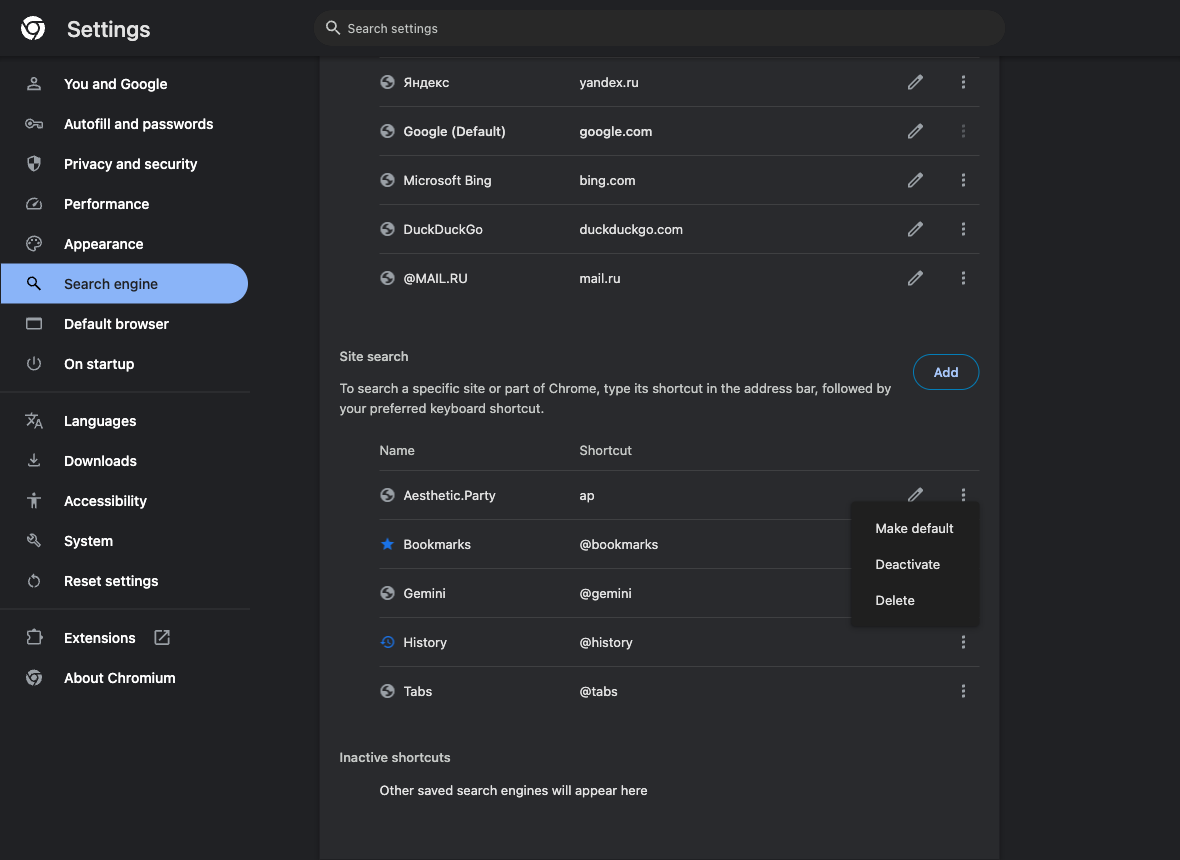
- Нажмите «Добавить» / Add. В строке Aesthetic.Party откройте меню ⋮ → Использовать по умолчанию / Make default, если хотите искать здесь из адресной строки без ярлыка.
Firefox на компьютере
- Откройте Настройки → Поиск или вставьте
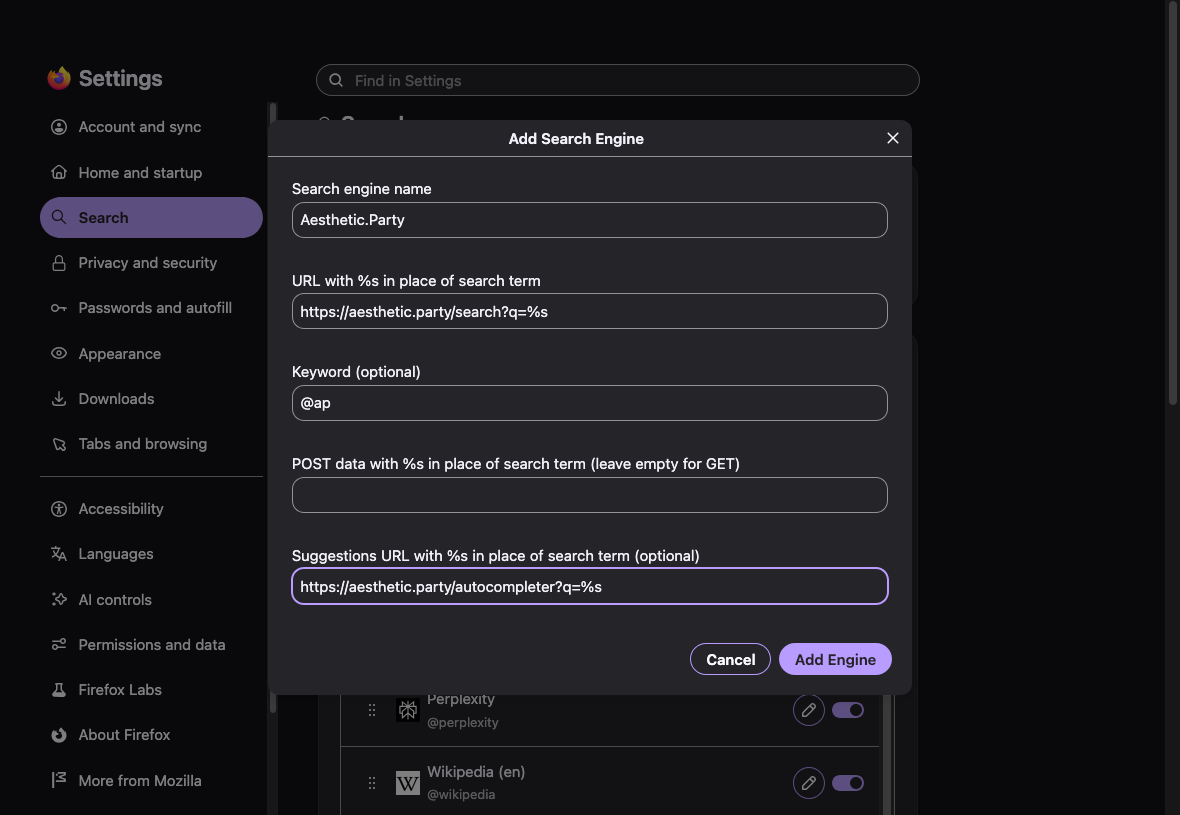
about:preferences#searchв адресную строку. - В разделе дополнительных поисковых систем нажмите «Добавить поисковую систему» / Add search engine. В некоторых версиях кнопка «Добавить» находится под списком поисковых ярлыков. Ручное добавление доступно начиная с Firefox 140.
- Введите название
Aesthetic.Party, URL поиска и, по желанию, ключевое слово@ap. Если есть кнопка «Дополнительно» / Advanced, в ней можно указать URL подсказок. Поле POST data оставьте пустым: здесь используется GET. - Нажмите «Добавить поисковую систему» / Add Engine. Для поиска по умолчанию выберите Aesthetic.Party в верхнем списке «Поисковая система по умолчанию» / Default search engine.
Через OpenSearch: откройте главную страницу Aesthetic.Party, нажмите правой кнопкой на адресную строку Firefox и выберите «Добавить Aesthetic.Party», если этот пункт доступен. Этот способ сразу добавляет и подсказки. Затем выберите поисковик по умолчанию в настройках поиска. XML-описание OpenSearch — служебный файл; открытие ссылки само по себе не устанавливает поисковик.
Другие браузеры и телефоны
Если браузер поддерживает собственные поисковые системы, внесите название и URL поиска из полей выше, а при наличии отдельного поля — URL подсказок. Названия меню зависят от браузера; шаги и скриншоты выше относятся к настольным версиям. Возможность произвольно добавить поисковик есть не во всех мобильных браузерах.
3. Проверьте поиск
Введите запрос в адресную строку. Если Aesthetic.Party не выбран по умолчанию, в Chrome/Chromium сначала наберите ap и нажмите Tab или пробел, а в Firefox используйте @ap. Если сайт открывается, но движки недоступны, вернитесь к первому шагу и сохраните токен в этом профиле. Подсказки доступны без токена.
Официальная инструкция Firefox · Официальная инструкция Chrome
О проекте
Оформление — штатная тема Simple, по умолчанию тёмная. Результаты упорядочивает BM25, ИИ-сводки работают через OpenRouter. Метод отправки запросов по умолчанию — GET: запрос виден в адресной строке, поэтому ссылкой на результаты удобно делиться.